电脑是我们生活和工作中不可或缺的工具,而当电脑桌面出现参数错误时,可能会给我们带来困扰。本文将介绍一些解决电脑桌面参数错误的方法,帮助读者避免数据丢失和系统崩溃的情况。
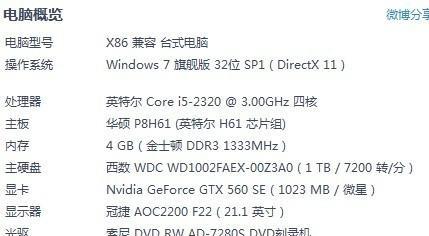
1.确定参数错误的类型及来源
通过观察电脑桌面出现的具体错误提示,判断是系统参数错误还是特定软件引起的错误,并找出问题的根源。
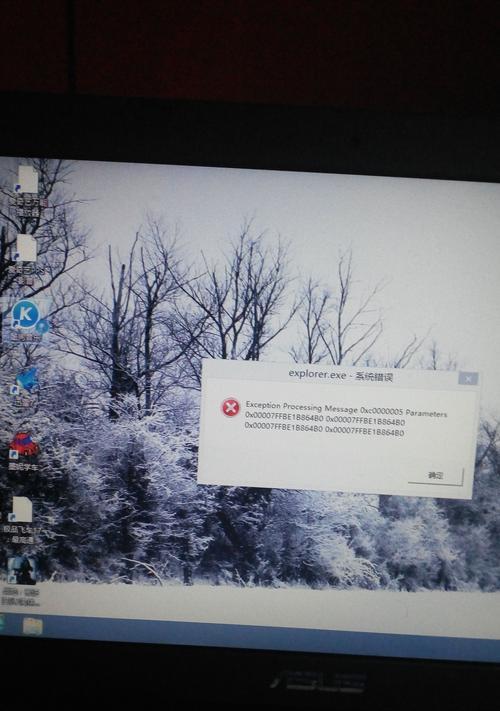
2.重启电脑
尝试先进行简单的重启操作,有时候只是系统暂时出现了问题,重启后可能会自动恢复。
3.检查硬件连接
检查电脑与显示器、键盘、鼠标等硬件设备之间的连接是否良好,确保没有松动或损坏的情况。
4.进入安全模式
如果重启后问题仍存在,可以尝试进入安全模式,这样可以避免一些第三方软件的干扰,有助于解决参数错误。
5.更新操作系统
及时更新操作系统及相关驱动程序,有时旧版本的软件可能会与新硬件或系统不兼容,导致参数错误。
6.扫描病毒
使用可信赖的杀毒软件进行全盘扫描,确保电脑没有受到病毒或恶意软件的感染,因为这些也有可能引起参数错误。
7.清理桌面文件
删除桌面上的多余和不必要的文件和快捷方式,保持桌面整洁,减少参数错误的概率。
8.修复系统文件
使用系统自带的修复工具,如Windows系统的SFC(SystemFileChecker),来修复可能损坏的系统文件。
9.恢复到上一个稳定状态
如果在最近安装了新软件或更新了系统后出现参数错误,可以尝试使用系统还原功能将电脑恢复到之前的一个稳定状态。
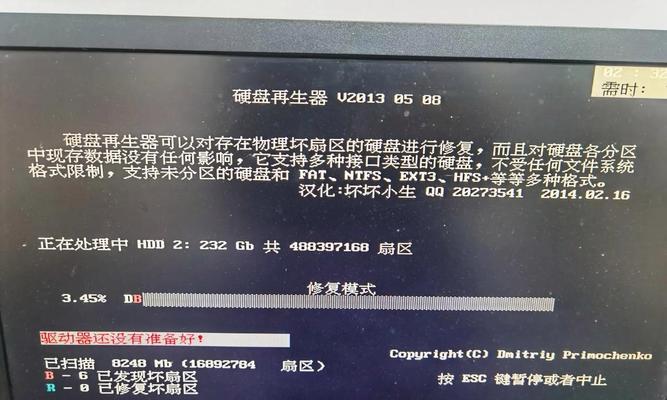
10.检查并修复硬盘错误
使用硬盘检查工具对电脑硬盘进行检查和修复,确保硬盘没有错误导致参数错误。
11.重新安装软件
如果问题是某个特定软件引起的,可以尝试重新安装该软件,确保安装过程中没有出现错误。
12.创建新用户账户
创建一个新的用户账户,切换到新账户下观察是否还会出现参数错误,以确定是个别账户的问题还是整个系统的问题。
13.更新驱动程序
及时更新电脑中各硬件设备的驱动程序,确保其与操作系统兼容,以减少参数错误的发生。
14.寻求专业帮助
如果以上方法仍无法解决参数错误,建议寻求专业技术人员的帮助,他们有更深入的了解和经验。
15.定期备份重要数据
为了避免参数错误导致数据丢失,建议定期备份重要的个人和工作文件,以免造成无法挽回的损失。
当电脑桌面出现参数错误时,我们可以通过重启、检查硬件连接、更新操作系统、清理桌面文件等方法解决问题。若问题仍然存在,需要进一步尝试修复系统文件、恢复到上一个稳定状态或者重新安装软件等措施。同时,定期备份重要数据也是避免数据丢失的有效措施。